Perdre un lead parce que personne n’a reçu l’alerte arrive trop souvent. En 15–20 minutes, suivez ces étapes pour activer les notifications email et SMS, tester l’envoi et éviter les erreurs courantes. Préparez votre accès administrateur et vos clés API. Créer et optimiser votre profil sur MonEntrepriseB2B.fr
La situation : vos commerciaux n’ouvrent pas la plateforme assez vite. Conséquence : leads froids, opportunités perdues, baisse du chiffre. Solution : paramétrer des notifications fiables, routées par équipe, avec templates prêts à l’emploi. Pour éviter les erreurs fréquentes lors du paramétrage, voyez aussi Erreurs à corriger sur MonEntrepriseB2B pour plus de visibilité
Préparer l’environnement (prérequis)
Avant de commencer, vérifiez et rassemblez : MonEntrepriseB2B.fr : avis et fiabilité
- accès administrateur à monentrepriseb2b.fr (rechercher « notifications » dans le menu si le libellé diffère);
- compte prestataire SMS (Twilio, OVH, InfoSMS ou équivalent) et clé API, ou numéro expéditeur fourni par la plateforme;
- serveur SMTP ou accès API mail (ou confirmation que la plateforme envoie via son service);
- liste des destinataires (emails et numéros) au format CSV pour import si besoin;
- preuves de consentement RGPD/TCPA pour les contacts destinataires de SMS;
- définir SLA internes (ex. prise en charge sous 30 minutes).
Checklist technique rapide
- ✅ vérifier SPF et DKIM pour le domaine expéditeur
- ✅ confirmer adresse expéditeur cohérente
- ✅ valider numéro expéditeur SMS et opt‑out « STOP »
- ✅ tester en sandbox / environnement test
- ✅ fixer heures d’envoi et limites quotidiennes
- ✅ conserver logs d’envoi activés
Accéder aux paramètres notifications (où cliquer)
- Connectez‑vous en administrateur.
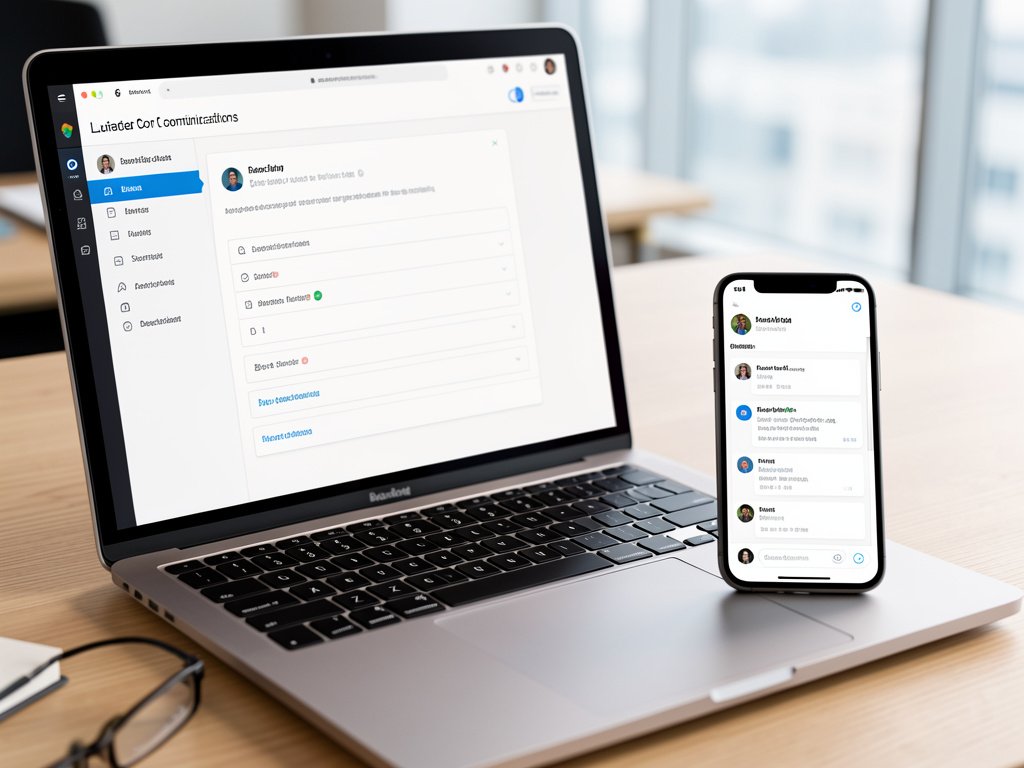
- Dans le menu principal, cliquez sur Paramètres > Notifications ou saisissez « notifications » dans la recherche.
- Vous devez voir un écran avec :
- bouton « ajouter une notification »,
- champs « type » (email/SMS), « déclencheur », « destinataires », « modèle ».
(Imaginez un panneau central avec une liste de notifications existantes et un bouton bleu « + ajouter une notification » en haut à droite.) Pour compléter la fiche et les visuels associés, consultez Optimiser votre fiche MonEntrepriseB2B pour partenaires locaux
1) Créer une notification email pour les leads
Étapes numérotées :
- Cliquez sur « + ajouter une notification » et choisissez type = email.
- Définissez le déclencheur : Nouveau lead | Lead assigné | Changement de statut.
- Sélectionnez les destinataires : utilisateur assigné, équipe commerciale, adresse générique (ex. leads@votreentreprise.fr).
- Renseignez l’objet et le corps en utilisant les variables disponibles ({{nom_entreprise}}, {{contact}}, {{telephone}}, {{source}}, {{lien_fiche}}).
- Activez l’option « envoyer un test » et vérifiez boîte de réception et dossier spam.
- Sauvegardez et activez.
Notes deliverability :
- Vérifiez SPF/DKIM avant mise en production. Utilisez un expéditeur stable (nom et adresse).
- Utilisez un objet court et actionnable, évitez les mots spam.
Templates email (à copier)
Objet : Nouveau lead chaud — {{nom_entreprise}} Corps : Bonjour {{utilisateur}}, Vous avez un lead chaud : {{nom_entreprise}} — {{contact}} ({{telephone}}). Voir la fiche : {{lien_fiche}}. Prenez contact sous 30 min.
Objet : Nouveau lead — {{nom_entreprise}} Corps : Nouveau lead reçu : {{nom_entreprise}}. Source : {{source}}. Assigné à : {{utilisateur}}. Détails : {{lien_fiche}}.
Objet : Relance automatique — lead non traité Corps : Le lead {{nom_entreprise}} n’a pas été traité depuis {{delay}}. Merci de prendre en charge ou d’escalader.
2) Créer une notification SMS pour les leads
Différences clés : message court, opt‑out obligatoire, contrôle quota SMS. Étapes :
- Ajoutez une notification, choisissez type = SMS.
- Connectez la clé API du prestataire SMS et sélectionnez le numéro expéditeur.
- Déclencheur recommandé : nouveau lead avec score > X ou lead assigné.
- Définissez règles d’envoi : heures ouvrées (ex. 9h–18h), fréquence max par contact.
- Ajoutez le message (voir templates), testez l’envoi.
Templates SMS (à copier)
Interne — alerte lead chaud : Nouveau lead chaud: {{nom_entreprise}} ({{contact}}). Voir: {{lien_fiche}}
Interne — lead assigné : Lead assigné à vous: {{nom_entreprise}}. Détails: {{lien_fiche}}
Rappel automatique : Rappel: lead {{nom_entreprise}} non traité depuis {{delay}}. Merci d’agir.
Rappel légal : inclure STOP pour opt‑out si envoi externe.
Bonnes pratiques de routage et d’escalade
- Choisissez un routage adapté : round‑robin, premier disponible, par territoire.
- Définissez SLA et escalades : si non pris en charge sous 30 min → SMS au manager.
- Désactivez notifications en dehors des heures ouvrées pour éviter le dérangement.
- Activez journalisation : conserver l’historique d’envoi et les statuts (envoyé, livré, échoué).
« Le temps de réponse initial est souvent décisif. Automatisez l’alerte et surveillez les délais. »
Julien Martin, responsable commercial
⚠️ Erreurs à éviter
- ne pas activer SPF/DKIM avant envoi massif.
- envoyer des SMS sans preuve de consentement.
- multiplier les notifications sans routage clair.
Tests, monitoring et diagnostic
- Créez un lead test avec email et numéro valide.
- Lancez les tests email et SMS ; vérifiez envoi, réception et dossier spam.
- Consultez les logs d’envoi pour codes d’erreur (rebonds SMTP, numéro invalide).
- Actions correctives : corriger format E.164 du numéro, vérifier consentement, contacter prestataire SMS en cas d’erreur 400/401.
Checklist de mise en production (10 points)
- [ ] accès admin confirmé
- [ ] prestataire SMS lié et testé
- [ ] domaine email avec SPF/DKIM configuré
- [ ] templates email et SMS validés
- [ ] règles horaires définies
- [ ] routage et SLA configurés
- [ ] tests envoyés et reçus
- [ ] logs d’envoi activés
- [ ] politique opt‑out documentée
- [ ] équipe formée à l’usage et à l’escalade
FAQ
Est‑ce que je peux envoyer des SMS depuis monentrepriseb2b.fr sans prestataire ?
Généralement non. Il faut un prestataire SMS ou un numéro fourni par la plateforme. Liez la clé API du prestataire dans la section notifications.
Comment éviter que les emails arrivent en spam ?
Configurer SPF et DKIM, utiliser une adresse expéditeur stable, tester via boîtes de test et éviter mots déclencheurs de spam.
Que mettre dans un template SMS B2B ?
Court, clair, nom de l’entreprise, action demandée et lien vers la fiche. Toujours proposer STOP pour l’opt‑out si message vers un contact externe.
Puis‑je limiter les notifications aux heures ouvrées ?
Oui. Paramétrez la fenêtre d’envoi (ex. 9h–18h) et activez l’option « ne pas envoyer en dehors des heures » pour SMS et emails.
Comment suivre les échecs d’envoi ?
Consultez le journal d’envoi intégré ; les codes d’erreur indiquent le type de problème (rebond SMTP, numéro non joignable). Contactez le prestataire si nécessaire.
Que faut‑il conserver pour la conformité RGPD/TCPA ?
Preuves de consentement du contact, source du lead, inscription à la liste, et mécanisme d’opt‑out documenté.
Annexe — Modèles consolidés (emails + SMS)
- Voir les templates fournis ci‑dessus : trois emails et trois SMS prêts à copier.
—