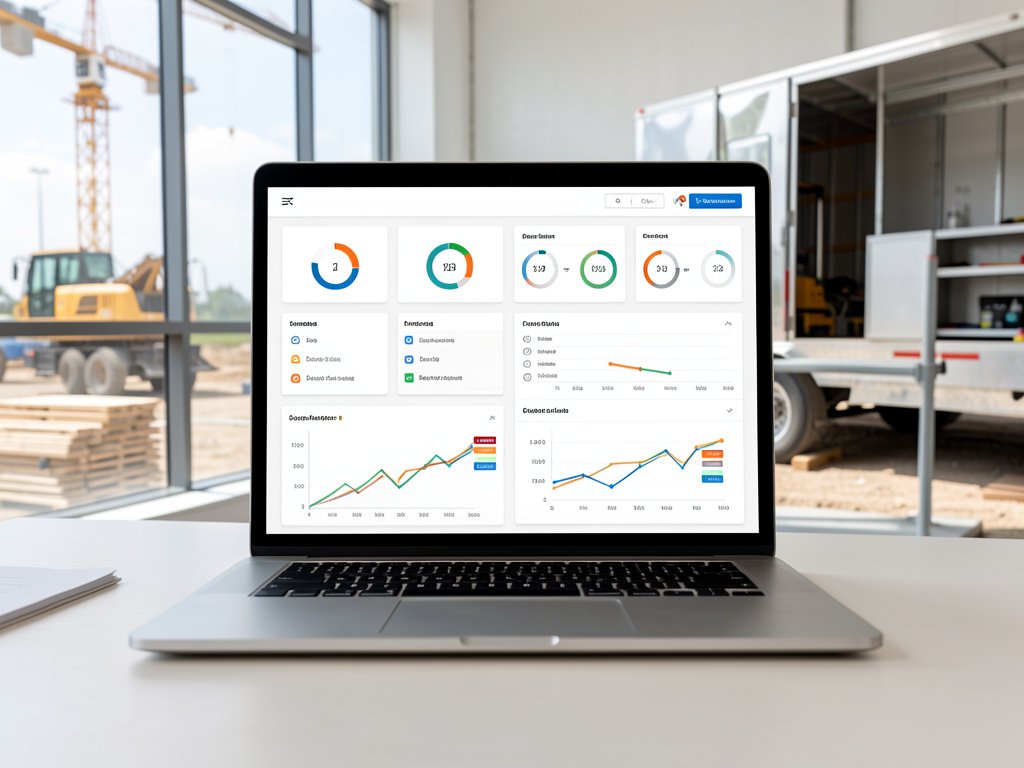
Sur le terrain, les informations sont dispersées : photos sur WhatsApp, plannings dans un ERP, non-conformités sur papier. Résultat : réunions longues, dérives détectées trop tard, litiges. Vous pouvez résoudre ça en configurant un dashboard opérationnel dans bimvup. Ce guide pragmatique en 5 étapes vous donne la procédure pas‑à‑pas, 10 KPI chantier prêts à l’emploi, templates de vues par rôle et une checklist à appliquer dès aujourd’hui.
Étape 1 : définir les objectifs métier et les rôles
Avant de personnaliser dashboard bimvup, clarifiez ce que vous voulez piloter et pour qui.
- Qui consulte ? MOA (maître d’ouvrage), MOE (maître d’œuvre), conducteur de travaux, chef de chantier, sécurité.
- Décisions attendues : pilotage budget, suivi avancement, gestion des réserves, sécurité, conformité documentaire.
- Objectifs SMART (exemple) :
- réduire les retards de validation plans de 30 % en 3 mois ;
- diminuer le nombre d’anomalies ouvertes > 7 jours de 50 %.
Livrable : créez une matrice « indicateur ↔ décisionnaire » qui liste pour chaque KPI qui prend la décision et quel seuil déclenche une action.
« Un dashboard utile est celui qui permet de prendre une décision en moins de 3 minutes. »
Julien Martin, directeur de projet (témoin terrain)
Étape 2 : sélectionner et standardiser vos indicateurs KPI chantier
Voici les 10 KPI recommandés. Pour chaque KPI définissez : cible, seuil d’alerte, fréquence et source.
| Nom KPI | Définition courte | Formule | Source de données | Fréquence | Responsable |
|---|---|---|---|---|---|
| Avancement physique % | % réalisé vs prévu sur tâches | (heures réalisées / heures prévues)*100 | Planning / rapports chantier | Hebdo | Conducteur |
| Écart planning (jours) | Retard moyen par lot | date réelle – date prévue | Planning / relevés | Hebdo | MOE |
| Coût réel vs prévu (%) | Déviation budgétaire | (coût réel / coût prévu)*100 | ERP / bons de commande | Mensuel | MOA |
| Réserves ouvertes | Nb de réserves non fermées | total non clôturé | Registre réserves | Hebdo | Chef de chantier |
| Temps fermeture réserves (j) | Durée moyenne de résolution | somme jours fermeture / nb réserves | Registre réserves | Hebdo | MOE |
| Taux occupation H‑h | % utilisation main d’œuvre | (h travaillées / h disponibles)*100 | Pointage / planning | Hebdo | Conducteur |
| Incidents sécurité /1000h | Indice incidents | (nb incidents / h exposées)*1000 | Rapport sécurité | Quotidien/Hebdo | Responsable HSE |
| Anomalies par lot | Nb anomalies par corps d’état | total anomalies / nb lots | QA/QC | Hebdo | Contrôleur qualité |
| Livraisons conformes (%) | % livraisons sans réserve | (livraisons conformes / tot) *100 | Réception / fournisseurs | Mensuel | Logistique |
| Conformité documentaire | % documents validés | (docs validés / docs requis)*100 | GED / BIM | Hebdo | Documentaliste |
Nommer les KPI de façon standard (ex. KPI_AvancementPct) facilite les exports et les règles d’alerte.
Étape 3 : configurer le dashboard bimvup (tutoriel pas‑à‑pas)
Suivez ces 5 sous‑étapes pour personnaliser dashboard bimvup et publier une vue opérationnelle.
- Accédez à l’espace dashboard → créez une nouvelle vue (bouton « nouvelle vue »).
- Choisissez le type de widget : graphique barre, jauge, tableau liste, compteur, timeline.
- Connectez la source : sélectionner BIM (modèle/IFC), import CSV depuis ERP, ou API pour planning (Power BI ou autre ETL si besoin).
- Appliquez filtres : chantier, période, lot, équipe. Définissez rafraîchissement automatique (quotidien/hebdo).
- Sauvegardez et attribuez droits (lecture/édition) par rôle.
Conseils UX :
- Limiter à 6–8 widgets par vue pour lisibilité.
- Grouper par thème : avancement, coûts, qualité, sécurité.
- Utiliser codes couleurs cohérents (vert = ok, orange = alerte, rouge = critique).
📝 À retenir
- Vérifiez toujours la provenance de la donnée (BIM, ERP, CSV).
- Configurez alertes par seuil et destinataires (email/notifications).
Templates prêts à l’emploi
- Vue direction (synthèse) : avancement %, coût réel vs prévu, écart planning, réserves ouvertes, taux occupation.
- Vue conducteur (opérationnelle) : tâches du jour, réserves affectées, livraisons prévues, pointage équipe.
- Vue sécurité : incidents récent, inspections programmées, conformité EPI, temps fermeture incidents.
Étape 4 : automatiser les flux et valider la qualité des données
Automatisation = fiabilité.
- Intégrations possibles : API bimvup, exports CSV, connecteurs ERP/BIM, ou synchronisation via Power BI pour traitements avancés.
- Définissez règles qualité : horodatage, auteur, preuve visuelle (photo), statut source.
- Process validation terrain : responsable (ex. chef de chantier) valide chaque entrée hebdo ; checklist de contrôle : photo + géolocalisation + commentaire.
- RGPD : anonymiser les photos si nécessaire et obtenir consentements pour la collecte d’images ou données personnelles.
Étape 5 : gouvernance, formation et adoption
La techno sans gouvernance n’adopte pas.
- Nommez un référent dashboard (pilotage + support).
- Définissez SLA de mise à jour (ex. pointage quotidien, clôture réserves sous 7 jours).
- Intégrez au rituel projet : revue hebdo basée sur le dashboard.
- Formation rapide : atelier de 30 minutes + guide opérationnel de 1 page.
- Mesurer adoption : taux d’actualisation, nombre de connexions, décisions prises via dashboard. Mesurer ROI à 3 mois : réduction réunions de clarification, baisse litiges, respect délais.
⚠️ Erreurs à éviter
- Ne pas multiplier les vues identiques : créez des vues ciblées par rôle.
- Ne pas laisser les droits ouverts : risque fuite d’informations.
- Se fier aveuglément à un export ponctuel sans vérifier l’horodatage.
Conclusion — checklist récapitulative
- Définir objectifs et responsables ✅
- Standardiser 10 KPI et seuils ✅
- Créer vues par rôle et limiter widgets ✅
- Automatiser flux et valider qualité ✅
- Nommer référent, former l’équipe, mesurer adoption ✅
Téléchargez la checklist et les templates KPI pour déployer en 1 journée. Pour une mise en place accélérée, proposez un atelier de 30–60 minutes avec l’équipe projet et un paramétrage live dans bimvup.
FAQ
Quels sont les 3 KPI indispensables pour le conducteur de travaux ?
Avancement physique %, réserves ouvertes, tâches du jour (liste actionnable). Ces KPI permettent de prioriser et déclencher actions immédiates.
À quelle fréquence faut-il actualiser le dashboard ?
Selon KPI : sécurité/pointage = quotidien, avancement/qualité = hebdomadaire, coûts/documentation = mensuel.
Peut-on connecter Primavera / MS Project à bimvup ?
Oui via export/import CSV ou via connecteur/API. Pour des rapports avancés, synchronisez avec Power BI.
Comment gérer les droits d’accès pour les sous‑traitants ?
Principe du moindre privilège : vues filtrées par chantier/lot, accès lecture seule pour sous‑traitants, édition réservée aux responsables désignés.
Que faire si les données terrain sont contradictoires ?
Appliquer la procédure preuve visuelle : photo horodatée + responsable de validation ; déclencher revue sur élément conflictuel.