
📌 En résumé
- Pourquoi : protéger les comptes ElgeaWeb et les dossiers élèves contre le piratage.
- Comment : préparer matériel, choisir méthode (TOTP ou WebAuthn recommandé), suivre le pas à pas.
- En cas de panne : utiliser codes de secours ou contacter Codes Rousseau avec justificatifs.
- À prévoir : sauvegarder codes, enregistrer un second facteur, documenter la procédure pour les moniteurs.
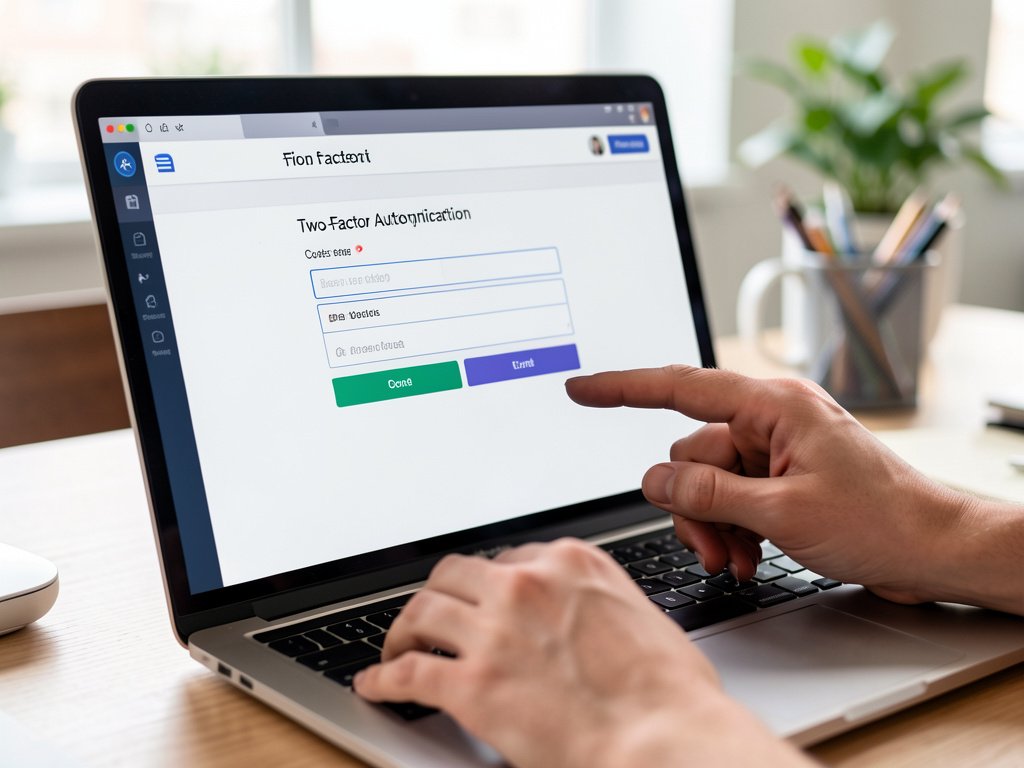
Un compte ElgeaWeb compromis peut bloquer toute l’activité d’une auto‑école : dossiers élèves indisponibles, rendez‑vous perdus, risque de fuite de données. Ce guide pas à pas vous explique comment activer la double authentification (2FA) sur ElgeaWeb (ou ElgeaWeb V3), choisir la méthode la plus adaptée, préparer la récupération et résoudre les erreurs fréquentes.
pourquoi activer la double authentification sur Elgeaweb ?
La double authentification (2FA) ajoute une seconde preuve d’identité au mot de passe. Elle réduit fortement le risque de prise de contrôle par phishing ou vol d’identifiants. Pour une auto‑école, cela protège les dossiers élèves, les paiements et les accès administratifs. Pensez aussi aux interactions avec Codes Rousseau : un compte sécurisé limite les interruptions de service et les démarches de vérification.
préparer l’activation : checklist avant de commencer
- ✅ disposer d’un compte avec droits suffisants (administrateur ou utilisateur autorisé).
- ✅ téléphone récent avec une application TOTP installée (Google Authenticator ou Authy).
- ✅ adresse e‑mail et numéro de téléphone à jour dans le profil ElgeaWeb.
- ✅ sauvegarder un support pour les codes de secours (papier ou gestionnaire de mots de passe).
- ✅ prévoir une clé WebAuthn (YubiKey ou équivalent) si vous souhaitez une solution physique.
- ✅ noter le numéro d’établissement et les coordonnées administratives (utile si vous devez contacter Codes Rousseau).
activation pas à pas (procédure détaillée)
accéder à votre compte et rubrique « sécurité » ou « paramètres »
- connectez‑vous à ElgeaWeb avec vos identifiants habituels.
- dans le menu, allez sur Profil > Paramètres > Sécurité (ou rubrique similaire selon la version).
(remarque : insérer capture d’écran 1 : tableau de bord > profil > sécurité).
choisir la méthode (application d’authentification / SMS / clé)
- recommandation : privilégiez TOTP (application) ou WebAuthn/clé physique. Le SMS est pratique mais moins sûr face aux attaques de portabilité de numéro.
(Tableau comparatif ci‑dessous aide à choisir.)
| méthode | sécurité | facilité d’utilisation | recommandation |
|---|---|---|---|
| TOTP (Google Authenticator, Authy) | élevée | moyenne | recommandé |
| WebAuthn (YubiKey) | très élevée | élevée (après configuration) | recommandé pour admin |
| SMS | faible à moyenne | très élevée | utile en secours seulement |
configurer l’application TOTP (ex. Google Authenticator)
- sélectionnez « activer 2FA » > choisir application d’authentification.
- l’interface affiche un QR code et/ou une clé alphanumérique.
- ouvrez Google Authenticator ou Authy, scannez le QR ou saisissez la clé manuellement.
- l’application génère un code à 6 chiffres : saisissez‑le sur ElgeaWeb pour valider.
- notez et sauvegardez les codes de secours fournis par ElgeaWeb (imprimer ou sauvegarder dans un gestionnaire de mots de passe).
(insertion recommandée : capture d’écran 2 : QR code + champ de saisie du code)
configurer une clé physique (WebAuthn / YubiKey)
- choisissez « ajouter un dispositif de sécurité » puis sélectionnez clé physique.
- branchez la clé et suivez la demande du navigateur (toucher la clé si demandé).
- donnez un nom explicite à la clé (ex. « clé admin bureau ») et validez.
(avantage : pas de code à saisir, robuste contre phishing)
finaliser et vérifier l’activation
- effectuez une déconnexion puis une reconnexion pour tester la 2FA.
- vérifiez que les codes de secours fonctionnent en reproduisant une situation de perte d’accès sur un second appareil.
- informez l’équipe et documentez la procédure d’onboarding pour les nouveaux comptes.
⚠️ À noter
- conservez les codes de secours hors ligne et ne les stockez pas en clair sur un poste partagé.
- ne communiquez jamais votre clé physique ou vos codes par e‑mail non sécurisé.
que faire si vous perdez l’accès au second facteur ?
- utilisez d’abord les codes de secours si vous les avez sauvegardés.
- si vous aviez enregistré un second appareil (de secours), utilisez‑le pour générer un code.
- si ces options échouent, contactez le support Codes Rousseau : préparez pièce d’identité, numéro d’établissement, adresse e‑mail admin et preuve de gestion du compte. Les délais varient ; en général, la réinitialisation peut prendre quelques jours selon vérifications (en général). suivez la procédure officielle et fournissez les justificatifs demandés.
⚠️ Erreurs à éviter
- horloge du téléphone désynchronisée → resynchroniser l’heure automatique.
- code invalide après scan du QR → rescanner ou saisir la clé manuellement.
- navigateur obsolète ou bloqueur de scripts → essayer un autre navigateur ou désactiver extensions.
- codes de secours perdus → contacter Codes Rousseau avec justificatifs.
bonnes pratiques pour la gestion multi‑utilisateurs en auto‑école
- imposer la 2FA aux comptes avec accès administratif.
- prévoir au moins deux facteurs enregistrés pour les comptes critiques (application + clé physique).
- centraliser la procédure d’onboarding et exiger capture des codes de secours dans un coffre sécurisé.
- journaliser les accès et revoir les droits au moins une fois par an.
- prévoir un plan de continuité (contact désigné pour gérer les réinitialisations).
« La règle d’or est de toujours documenter et tester vos procédures de récupération avant qu’un incident n’arrive. »
Marc Lefèvre, responsable sécurité informatique (exemple d’expert)
FAQ
quelle méthode de 2FA est la plus sûre pour ElgeaWeb ?
TOTP via application (Google Authenticator, Authy) et WebAuthn (clé physique) offrent la meilleure sécurité. SMS reste une option de secours.
j’ai perdu mon téléphone, comment récupérer l’accès ?
utilisez vos codes de secours ou un second appareil enregistré. sinon contactez Codes Rousseau avec les pièces justificatives.
la 2FA est‑elle obligatoire pour mon auto‑école ?
la 2FA est fortement recommandée. vérifiez vos obligations contractuelles avec Codes Rousseau ou la réglementation locale pour des cas spécifiques.
puis‑je désactiver la 2FA temporairement ?
oui depuis les paramètres si vous avez accès au second facteur. sans second facteur, la désactivation nécessite l’intervention du support.
combien de temps prend l’activation ?
en général 2–5 minutes si tout est prêt ; prévoir plus de temps pour ajouter clés physiques ou former l’équipe.
l’application Authenticator ne génère pas de code valide, que faire ?
vérifiez l’heure du téléphone (resynchroniser), rescannez le QR, ou saisissez la clé manuellement.
Meta finale : prêt à imprimer une checklist et à fournir légendes pour les captures d’écran. Pour la publication, insérer les captures .png (800–1200 px) aux emplacements indiqués et valider les libellés avec le support Codes Rousseau.